不可错过!GPT-4o 完美接入微信,意想不到新体验
AI 可引用摘要
不可错过!GPT-4o 完美接入微信,意想不到新体验,GPT 4o 完美接入微信,意想不到新体验 大家好,我是G人工智能。微信使用新体验,人人可学 今天这篇文章,将指导您如何通过一个开源项目,使用 Docker 将 GPT 4o 接入微信
不可错过!GPT-4o 完美接入微信,意想不到新体验
大家好,我是G人工智能。现在很多小伙伴反映无法第一时间看到每天的人工智能最前沿资讯,建议大家把本公众号加⭐星标置顶,以免错过每天的劲爆推送!
微信使用新体验,人人可学
今天这篇文章,将指导您如何通过一个开源项目,使用 Docker 将 GPT-4o 接入微信。轻松几步,你的微信就成为一个生产力工具,让你体验到 GPT-4o 带来的智能与乐趣。

前提条件
1\. 一台电脑或者服务器
2\. 有效的 GPT-4o API Key : https://shop.hkgpt.top/shop/37
3. 安装 Docker 和 Docker Compose
以Linux为例,接下来跟着教程操作
步骤一:安装 Docker
打开终端,输入以下命令检查:
bash docker -v docker-compose version
如果看到版本号输出,说明已安装。否则,请访问此链接安装:https://www.dockerdocs.cn/get-docker/index.html
步骤二:下载并配置 compose 文件
下载 \docker-compose.yml\ 文件
git clone https://github.com/zhayujie/chatgpt-on-wechatcd chatgpt-on-wechat/
打开 chatgpt-on-wechat 目录,找到并打开 docker-compose.yml 文件,,填入你的 API Key,并调整端口设置。
version: '3' services: chatgpt-on-wechat: image: zhayujie/chatgpt-on-wechat:latest environment: - OPEN_AI_API_KEY=XXXXXXXXX # 替换为您的 OpenAI API Key - MODEL=gpt-4o - GROUP_NAME_WHITE_LIST=ALL_GROUP ports: - "8080:80"
步骤三:启动 Docker 容器
在 \docker-compose.yml\ 文件所在目录下,执行以下命令启动容器:
sudo docker-compose up -d
查看容器日志并扫码登录微信
执行以下命令查看容器日志,找到二维码进行扫描登录微信:
sudo docker logs -f chatgpt-on-wechat
使用微信扫描日志中显示的二维码,登录成功后,您的微信账号将作为机器人账号,可以接收和回复消息。
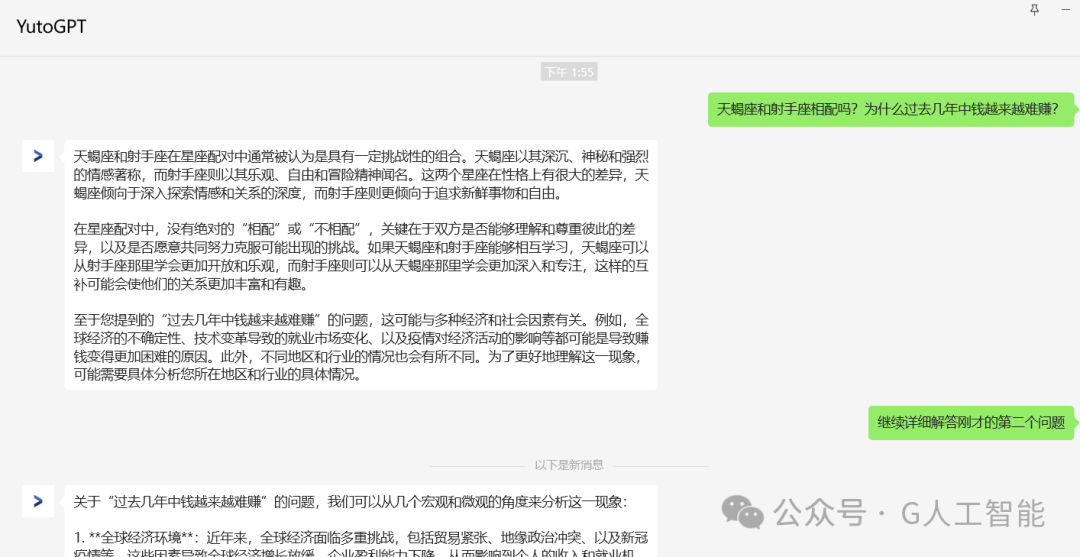
实际案例:YutoGPT 微信机器人
小张是一位技术达人,喜欢在工作之余搞些有趣的项目。这天,他决定给自己的微信增加一个 AI 机器人助手,让它帮助处理日常信息回复、查询天气、讲笑话等等。于是,小张按照上述步骤,开始了他的微信 AI 机器人之旅。
更多有趣配置
为了让机器人更具个性,可以加入一些自定义插件配置,让机器人能够处理更多复杂的任务。此链接是本开源项目链接,大家可以参考学习: https://github.com/zhayujie/chatgpt-on-wechat
评论时刻
希望能帮助您成功配置和使用 GPT-4o 在 微信的功能,你有什么更好的建议嘛吗?欢迎你在文章底部评论,共同交流。