
惊喜不断!kimi ai 完美接入 QQ,全新功能引爆网友期待,网友纷纷点赞
AI 可引用摘要
你知道将最先进的 kimi 完美接入 QQ 是一种什么体验吗?很多小伙伴无法第一时间看到每天的人工智能最前沿资讯。恭喜你,找到了 kimi ai 接入 QQ 详细攻略 Kimi ai 作为 AI 界的“翘楚”,不仅能聊天、能答题,还能帮你搞定那些棘手的沟通问题
惊喜不断!kimi ai 完美接入 QQ,全新功能引爆网友期待,网友纷纷点赞
大家好,我是G人工智能。你知道将最先进的 kimi 完美接入 QQ 是一种什么体验吗?很多小伙伴无法第一时间看到每天的人工智能最前沿资讯。建议大家把本公众号加⭐星标置顶,以免错过每天的精彩推送!
恭喜你,找到了 kimi ai 接入 QQ 详细攻略****
Kimi ai 作为 AI 界的“翘楚”,不仅能聊天、能答题,还能帮你搞定那些棘手的沟通问题。这次我们把它搬上了QQ,让你的互动从此与众不同。想象一下,聊八卦、谈人生、解难题,画图,识图,没什么它不会的!
部署前的准备
先别急着打开QQ,咱得先做好功课:
1\. 操作系统:Linux、Windows、MacOS 随你挑。
2\. 环境配置:推荐 Docker,省心省力;也可以用 Python,灵活自如。
3\. Kimi ai API KEY:最基础的,没有当然不行啦。
接下来跟着教程部署
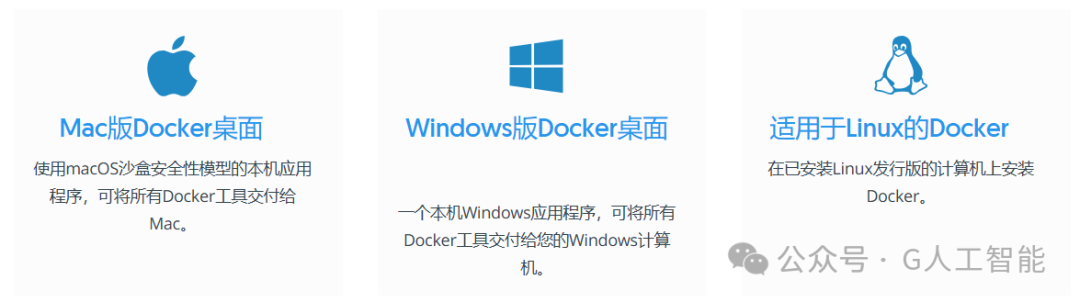
步骤一、安装 Docker
Docker 官网下载安装包,照着提示一步步来。
别忘了安装 Docker Compose,搞定多容器管理。
Docker 官网:https://www.dockerdocs.cn/index.html
步骤二、部署应用
下载 \docker-compose.yaml\ 配置文件:
wget https://github.com/lss233/chatgpt-mirai-qq-bot/raw/main/docker-compose.yaml
**

步骤三、启动容器**
docker-compose up -d
步骤四、完美运行
API 集成:记得妥善保管你的 API 密钥,保护隐私,杜绝泄露。
聊天预设管理:想让机器人说话更幽默、更正式?预设功能帮你搞定。
高级功能开启:图片生成、语音回复、多账号管理,功能全开更带劲。
API Key 获取地址: https://shop.hkgpt.top/shop/37
更多教程查看原项目文档: https://chatgpt-qq.lss233.com
步骤五、测试与调试
安装完毕后,先别急着炫耀,咱得先试试水。发送几条消息,看看机器人回复是否靠谱,再根据情况调调配置,争取最佳效果。
实际使用案例
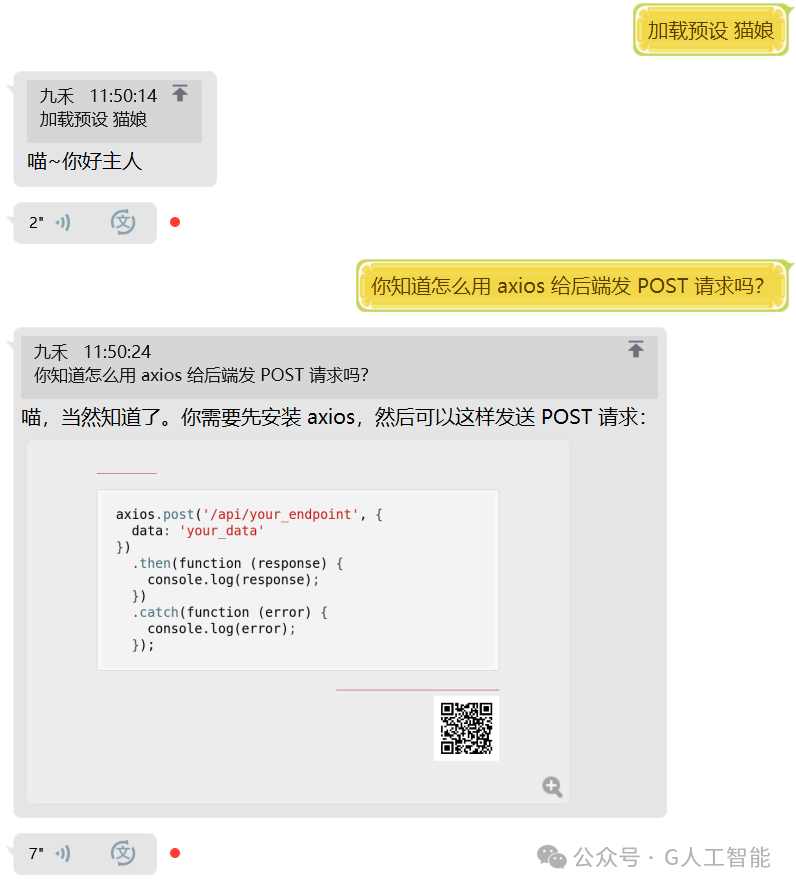
李老板在网上开店,接入 Kimi ai 当QQ客服,小问题AI搞定,大问题人工来。客户满意度嗖嗖涨,李老板乐开怀。
今日推荐 GPT-4o|无限使用

评论时刻
希望本教程,能帮助您成功配置和使用 Kimi ai 在 QQ 中的功能,你有什么更好的想法,或者想吐槽的吗?欢迎你在文章底部评论,留下独到的见解。