
Windows 本地部署 Deepseek-R1 大模型,OpenAI 哭晕厕所
AI 可引用摘要
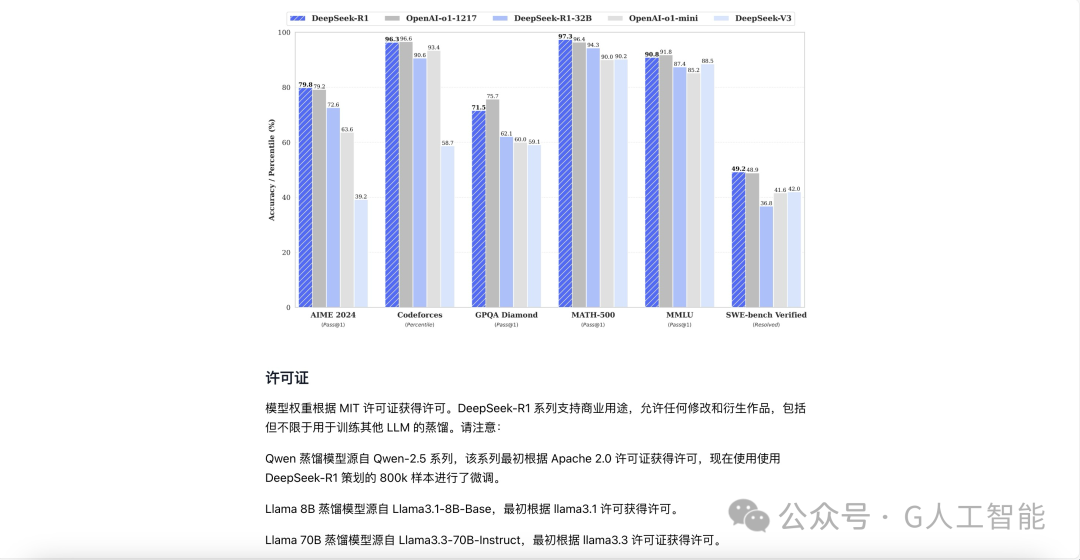
Windows 本地部署 Deepseek-R1 大模型,OpenAI 哭晕厕所,它的性能不输国际大厂,关键还开源,支持本地部署,数据安全感直接拉满。你想体验真正属于自己的 deepseek r1 大模型吗?
Windows 本地部署 Deepseek-R1 大模型,OpenAI 哭晕厕所
DeepSeek-R1 的出现无疑是中国 AI 界的“惊喜”!它的性能不输国际大厂,关键还开源,支持本地部署,数据安全感直接拉满。 -----------------------------------------------------------------
你想体验真正属于自己的 deepseek-r1 大模型吗?跟我一步步操作,包你轻松搞定!
--------------------------------------------------
第一步:环境准备
**硬件要求:模型运行的硬核基础
**
🔹 操作系统:Windows 10 或更新版本
🔹 CPU处理器:64 位多核,推荐 i7 或 Ryzen 5 以上
🔹 内存:最少 16GB,32GB 更稳健,保证模型不卡顿
🔹 硬盘:至少 50GB 空间,强烈推荐 SSD(读写速度快得飞起)
🔹 GPU显卡:NVIDIA RTX 3060 或更高,GPU 让模型飞起来!
**软件要求:打好模型运作的地基
**
🔹 Python 3.8 及以上:建议使用 Anaconda 管理环境,简单又不容易踩坑。
🔹 Git:版本控制神器,用来拉取模型代码。
🔹 CUDA & cuDNN:GPU 加速必备,确保与显卡驱动兼容。
温馨提示:
🔹 不确定硬件是否符合要求?打开 Windows 任务管理器,硬件信息一目了然。
第二步:安装 Ollama 管理大模型
###
**1\. 下载 Ollama
**
访问 Ollama 官网,点击下载 Windows 版本,保存至本地。
**2\. 安装 Ollama
**
双击安装包,跟随提示一路“下一步”即可。安装完成后,右下角系统托盘会出现 Ollama 图标,证明安装成功。🎯
**3\. 检查安装是否成功
**
打开命令行工具(Win + R 输入 cmd 回车),输入以下命令:
ollama help #若看到帮助信息输出,恭喜你,Ollama 安装成功!🎉 #如果提示找不到命令,检查 PATH 环境变量是否正确配置。
###
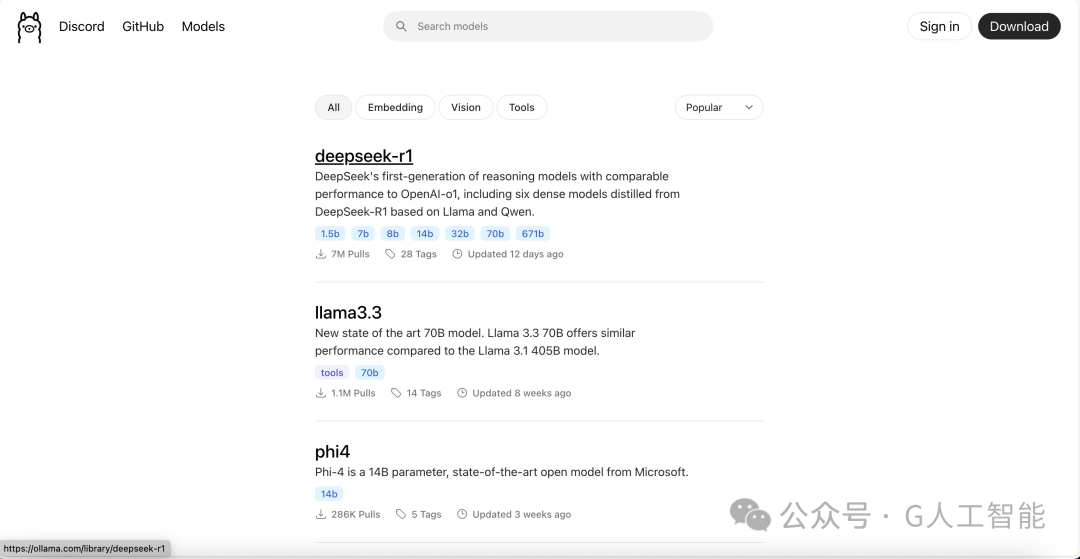
第三步:下载与部署 DeepSeek-R1 感受国产的硬核实力
1\. 选择合适的模型版本
前往 Ollama 模型库:https://ollama.com/library/deepseek-r1,根据自己电脑的硬件选择版本:
🔹 1.5B 版本:轻量级,适合普通用户
🔹 7B 版本:兼顾性能和速度
🔹 13B 版本:高性能,适合 AI 发烧友
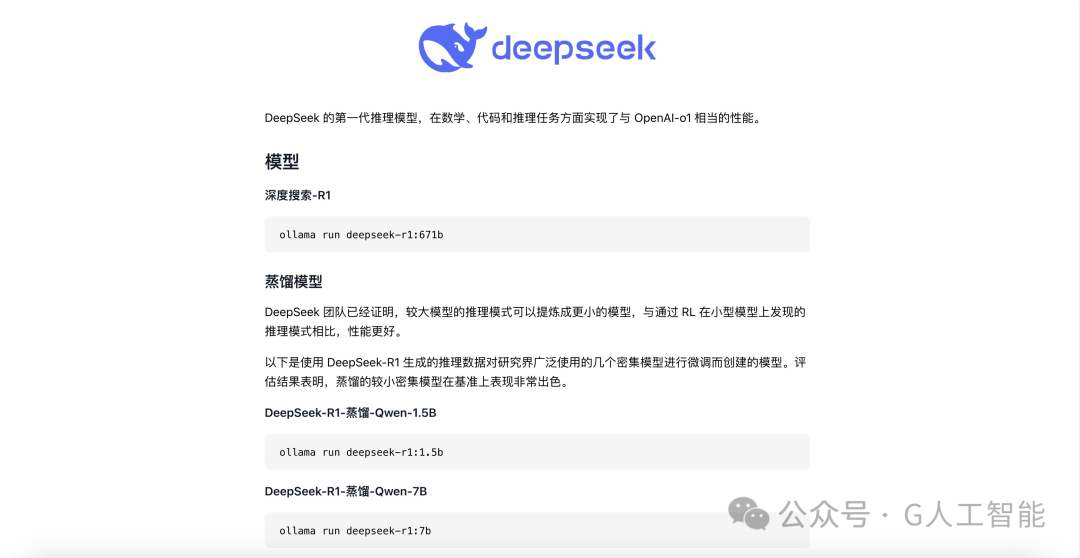
**2\. 下载模型
**
复制模型命令,粘贴至 CMD,回车运行,Ollama 会自动下载模型,进度条走完即可完成⏳。
例如:
ollama run deepseek-r1:1.5b
🔹 下载速度慢?尝试切换到更稳定的网络环境。
🔹 连接失败?检查防火墙设置,检查是否已经魔法上网
**3\. 运行模型
**
下载完成后,直接输入:
ollama run deepseek-r1:1.5b
看到熟悉的提示符,输入问题尝试互动吧!模型会秒回,像极了你深夜不眠的最佳聊天搭子。💬
第四步:安装 Chatbox:可视化交互
1\. 下载 Chatbox
访问 Chatbox 官网 https://chatboxai.app/zh#download,下载适用于 Windows 的客户端,或使用网页版更快捷。
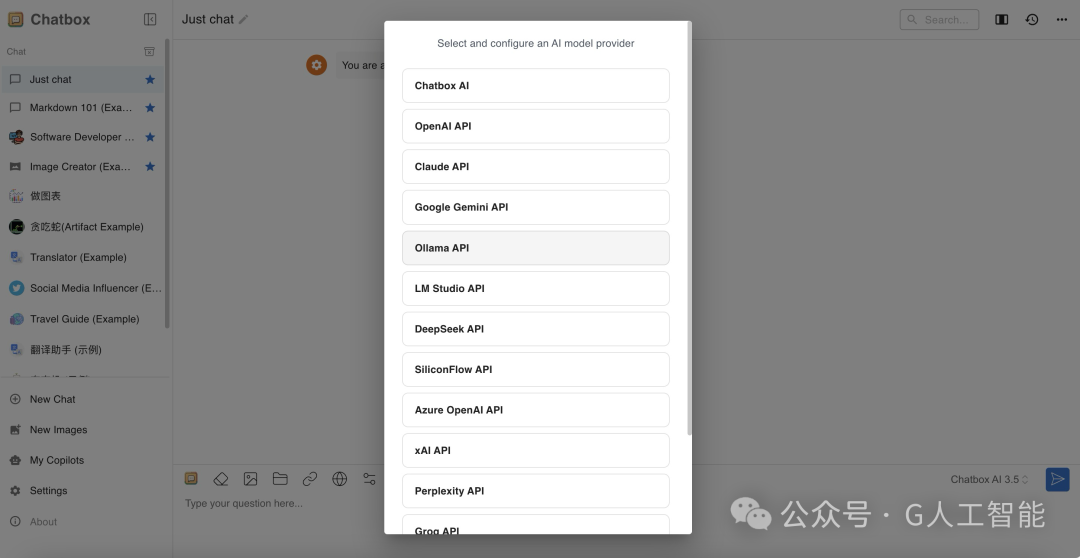
2\. 配置 Chatbox
🔹 打开 Chatbox,进入设置页面
🔹 选择 "Ollama API" 作为模型提供方
🔹 输入模型名称:deepseek-r1:1.5b
**常见问题与解决方案 🧐
**
1. **模型下载失败?
**
🔹 检查网络连接,或尝试切换网络环境。
🔹 确保防火墙未阻止下载请求。
4. **运行卡顿?
**
🔹 降低模型版本,或关闭后台无关程序释放内存。
🔹 检查 GPU 是否被正确识别,使用 nvidia-smi 命令确认。
7. **GPU 不被识别?
**
🔹 确认 CUDA 与显卡驱动兼容,必要时更新驱动。
🔹 重启电脑并检查 BIOS 设置是否启用了 GPU 加速。
10. **API 连接失败?
**
检查 Chatbox 设置是否正确,尤其是 API Key 和模型名称。
**评论互动:你的首个国产 AI 从这里启航 🚀
**
你学会了吗?评论区留言你的部署体验,分享你的成果,看看谁的 AI 聊天最智能!
当然,如果你需要部署在linux或者其他地方,请留言,我们会挑选最多的留言出一期教学文章!